> For the complete documentation index, see [llms.txt](https://help.flyer.vn/llms.txt). Markdown versions of documentation pages are available by appending `.md` to page URLs; this page is available as [Markdown](https://help.flyer.vn/trien-khai-flyer-cho-hoc-sinh-and-phu-huynh.md).
# Triển khai FLYER cho học sinh & phụ huynh
## Giới thiệu Phòng Thi Ảo FLYER
{% embed url="" %}
Video tổng quan giới thiệu Phòng Thi Ảo (FLYER Exam) — dùng khi trung tâm cần giới thiệu nhanh sản phẩm tới đối tác, phụ huynh và học sinh.
{% endembed %}
## Trải nghiệm học tập trên FLYER
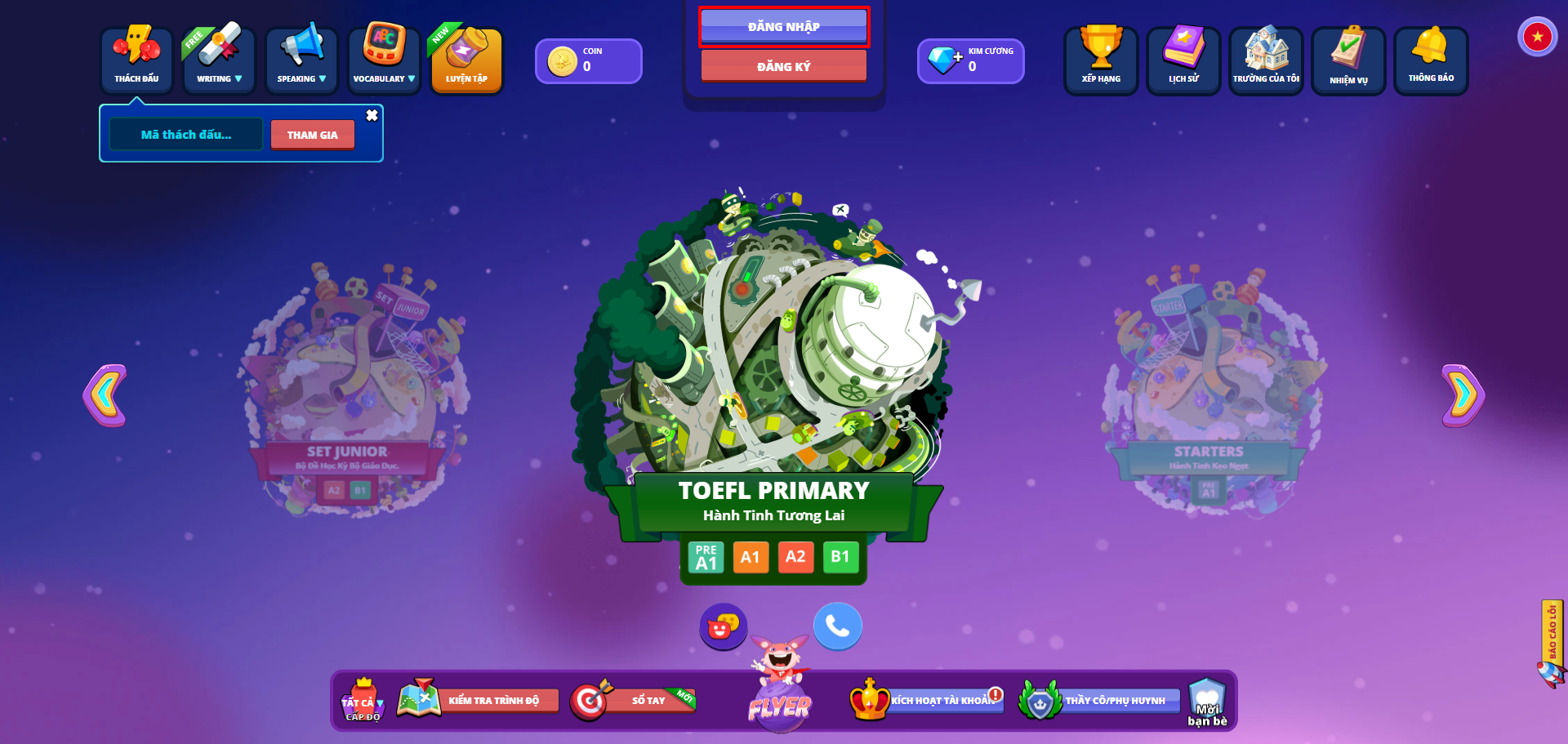
Hành trình của con trên ứng dụng FLYER — từ đăng nhập đến khám phá đầy đủ các tính năng luyện tập.
**📲 Tải app học sinh:** Android (Google Play)iOS (App Store)
{% stepper %}
{% step %}
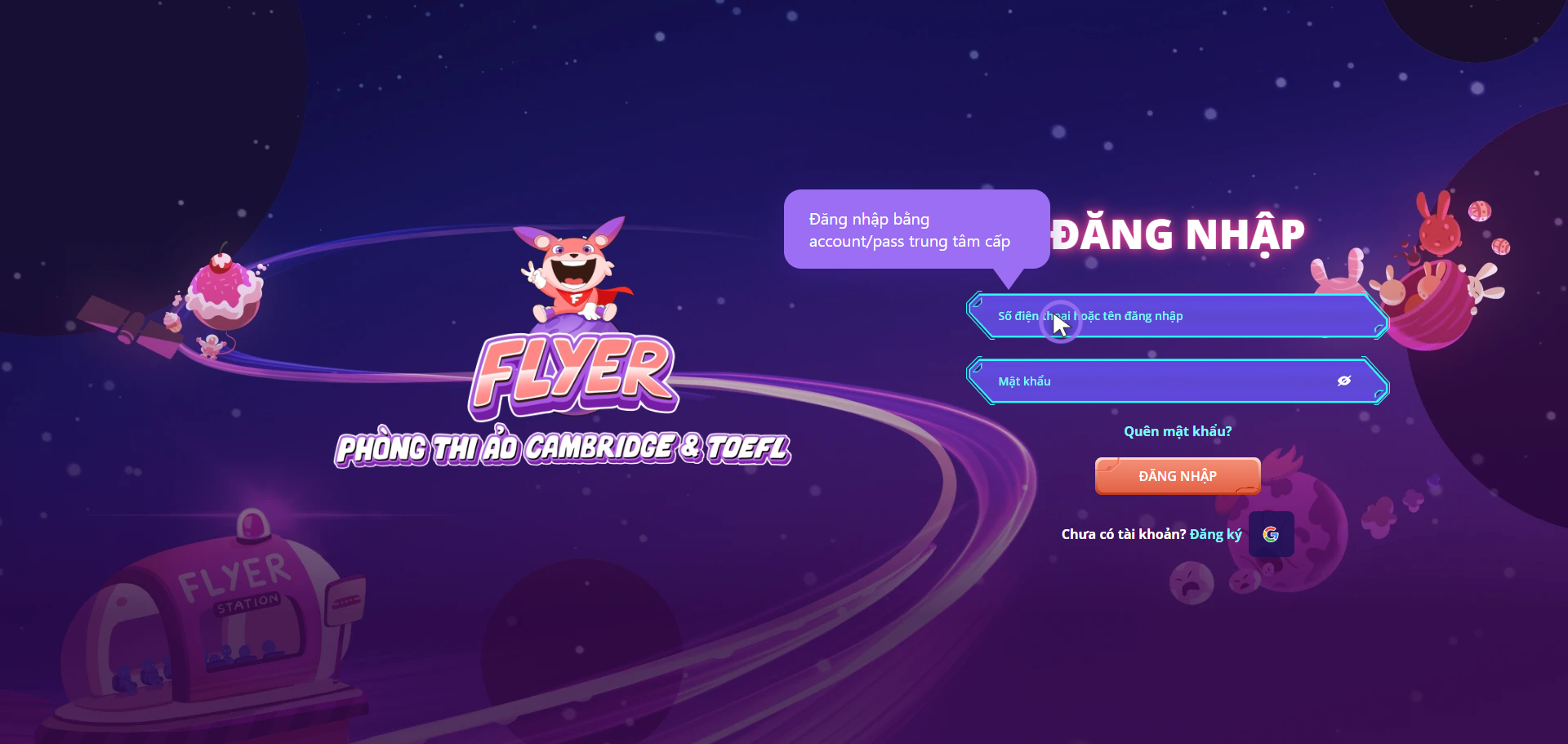
### Đăng nhập bằng tài khoản thầy cô đưa
Con dùng đúng tài khoản (số điện thoại/tên đăng nhập) và mật khẩu do giáo viên cấp để đăng nhập vào FLYER qua domain của trung tâm (ví dụ: **** — trung tâm gửi link cụ thể).
Link đăng kýActive tài khoản
{% endstep %}
{% step %}
### Nhận và làm bài tập ở phần Nhiệm vụ
Mục Nhiệm vụ hiển thị các bài tập giáo viên đã giao — con hoàn thành từng nhiệm vụ để mở khoá phần thưởng.
1. Truy cập mục **Nhiệm vụ** tại trang chủ.
2. Nhấn vào một bài tập trong danh sách **Nhiệm vụ được giao**. Hãy chú ý hoàn thành bài tập trước hạn nộp.
3. Nhấn nút **Bắt đầu** để làm bài. Sau khi hoàn thành, hệ thống sẽ trả kết quả tức thì kèm theo giải thích đáp án chi tiết.
{% embed url="" %}
{% endstep %}
{% step %}
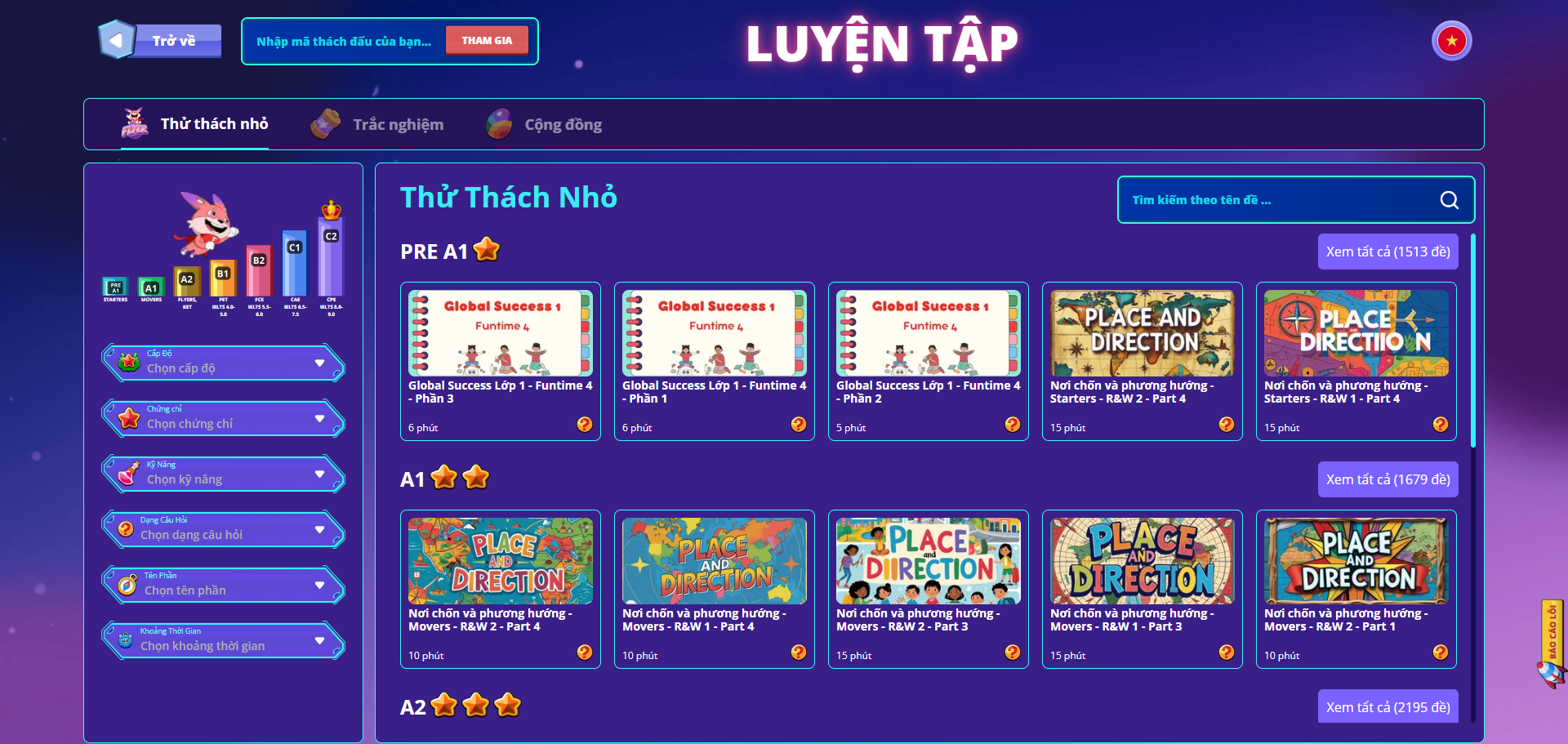
### Luyện tập ở phần Luyện tập
Mục Luyện tập cho phép con tự ôn luyện thêm theo chủ đề, kỹ năng, cấp độ ngoài các bài đã được giao.
{% endstep %}
{% step %}
### Tham gia Thách đấu
Con có thể thách đấu trực tiếp với bạn bè qua một bài tập để thi đua điểm số, tăng thêm hứng thú luyện tập.
Tài liệu chi tiếtVideo hướng dẫn
{% embed url="" %}
Video giới thiệu Sảnh thách đấu — nơi con thách đấu trực tiếp với bạn bè qua một bài tập để thi đua điểm số.
{% endembed %}
{% endstep %}
{% step %}
### Luyện tập cùng Bingo
Bingo là trợ lý AI đồng hành cùng con luyện Speaking, Writing — chấm điểm và trò chuyện phản hồi ngay tại chỗ.
Tài liệu chi tiếtVideo hướng dẫn
{% embed url="" %}
Video giới thiệu app Bingo AI — trợ lý AI đồng hành cùng con luyện Speaking, Writing.
{% endembed %}
{% endstep %}
{% step %}
### Luyện tập theo các level, luyện Speaking, luyện Writing
Mục Study tổng hợp lại từ vựng, ngữ pháp con còn sai để ôn luyện lại có trọng tâm, đồng thời là nơi con luyện chuyên sâu 2 kỹ năng Speaking và Writing cùng Bingo.
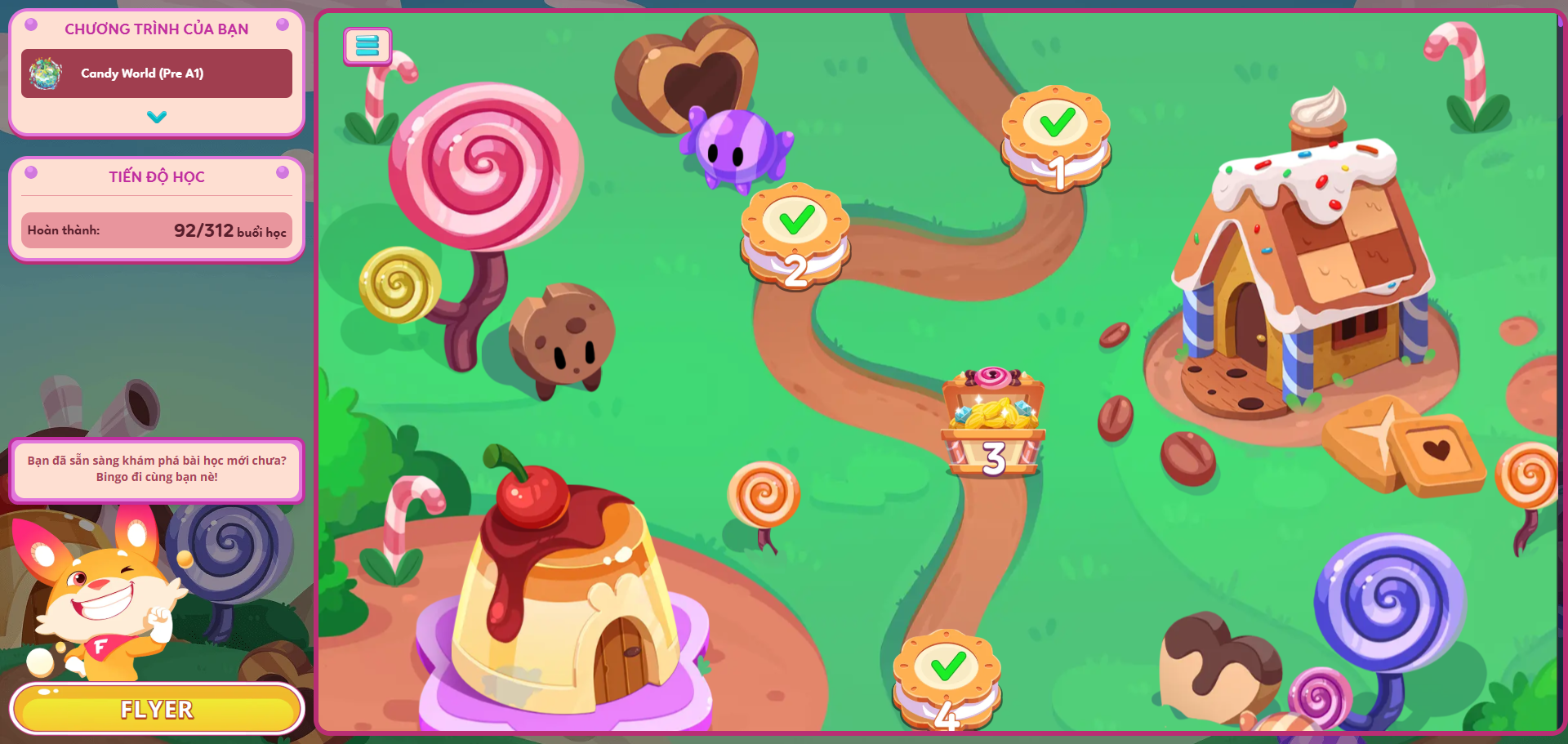
#### 6.1. Luyện tập ở Study
Study chia lộ trình ôn tập thành từng chặng theo level — con hoàn thành lần lượt từng chặng để mở khoá chặng tiếp theo, hệ thống tự theo dõi tiến độ học (số buổi đã hoàn thành/tổng số buổi của chương trình).
#### 6.2. Ôn luyện kỹ năng Speaking
Con luyện nói cùng Bingo — trợ lý AI chấm điểm phát âm và phản hồi ngay tại chỗ để con cải thiện qua từng lượt luyện tập.
{% embed url="" %}
#### 6.3. Ôn luyện kỹ năng Writing
Con luyện viết cùng Bingo — bài viết được chấm điểm và nhận xét chi tiết theo từng tiêu chí để con biết chính xác cần cải thiện ở đâu.
{% embed url="" %}
{% endstep %}
{% step %}
### Luyện thi ở các Đảo đề
Các Đảo đề mô phỏng đề thi thật theo từng chứng chỉ, giúp con làm quen cấu trúc và luyện thi sát với kỳ thi thật.
#### 7.1. Luyện tập các đề thi theo cấp độ
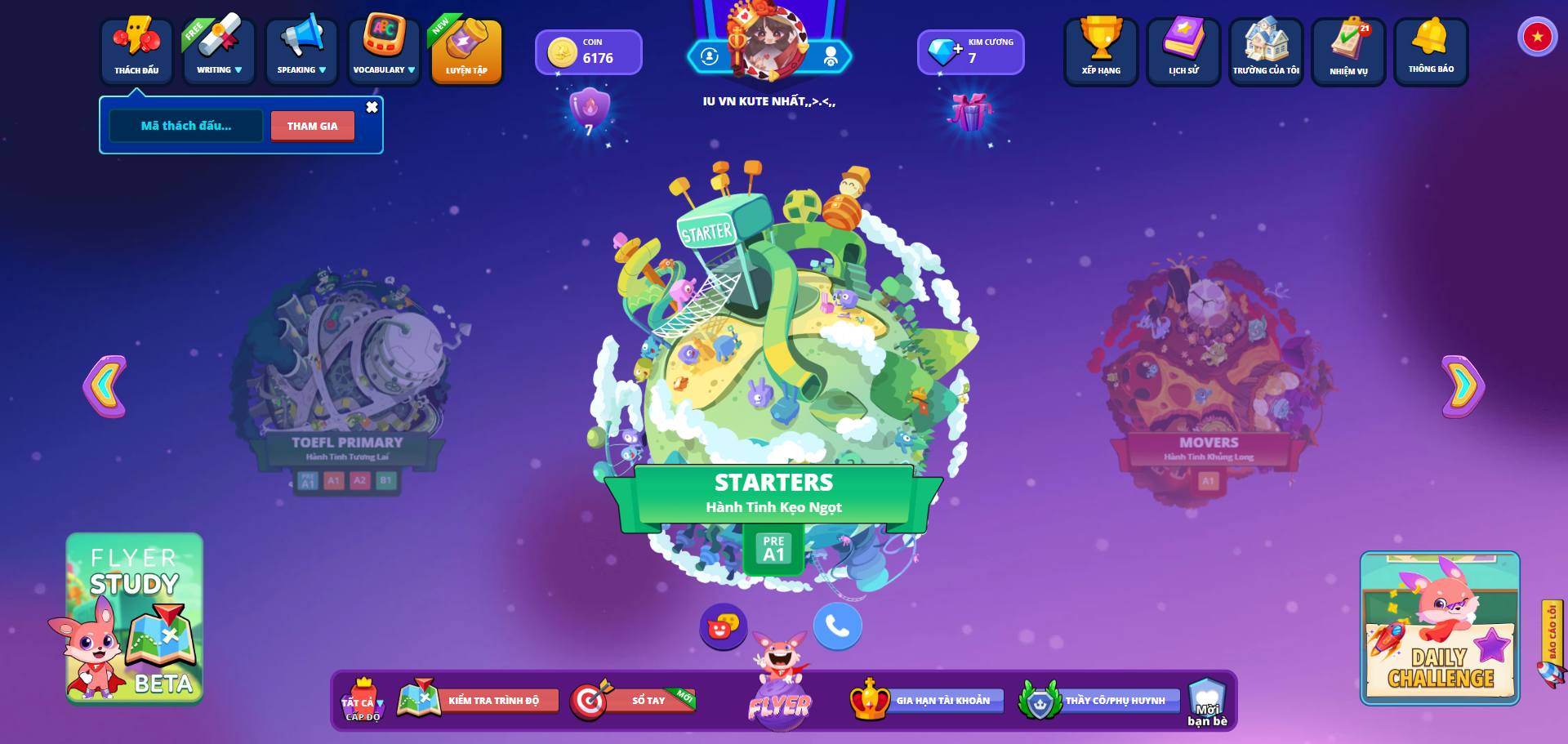
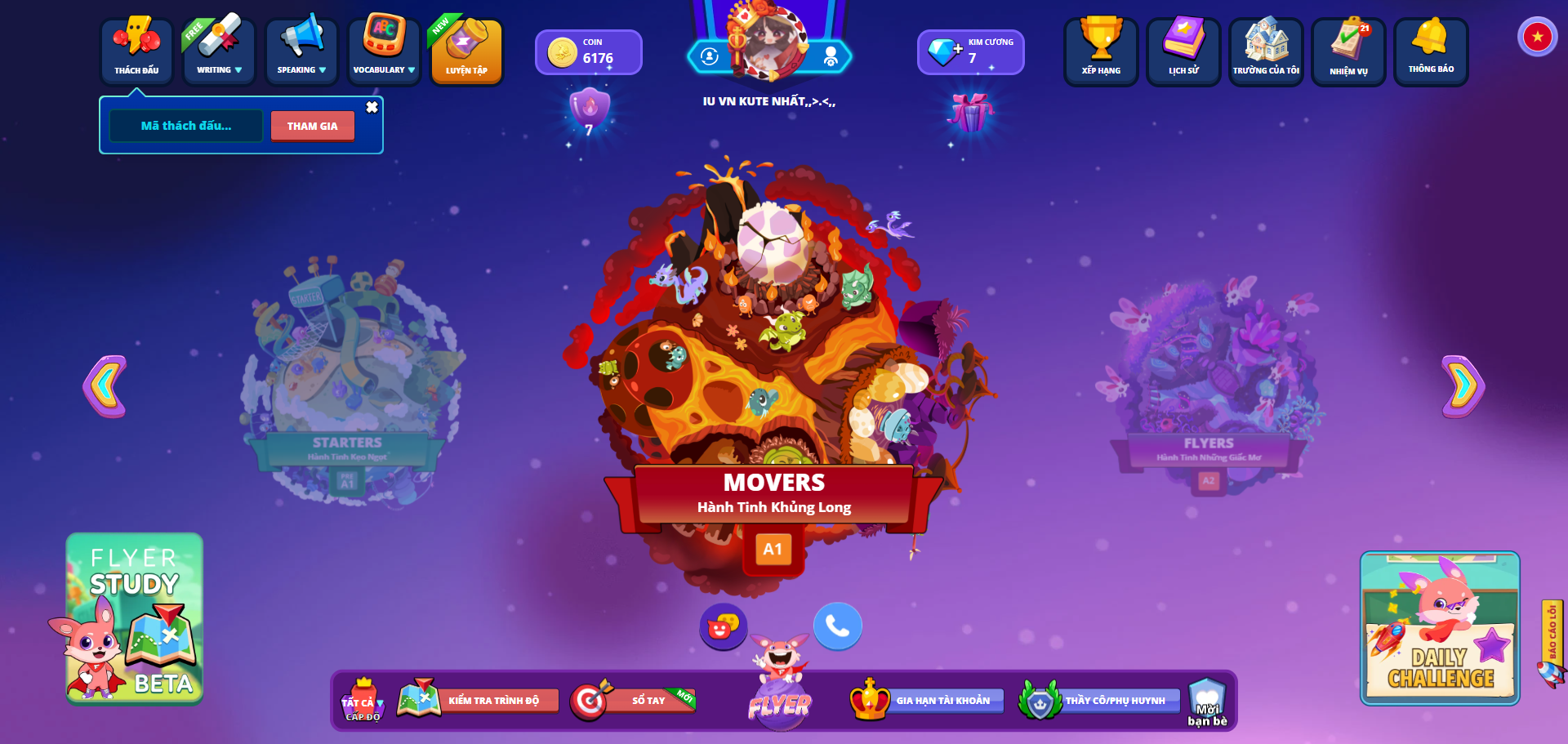
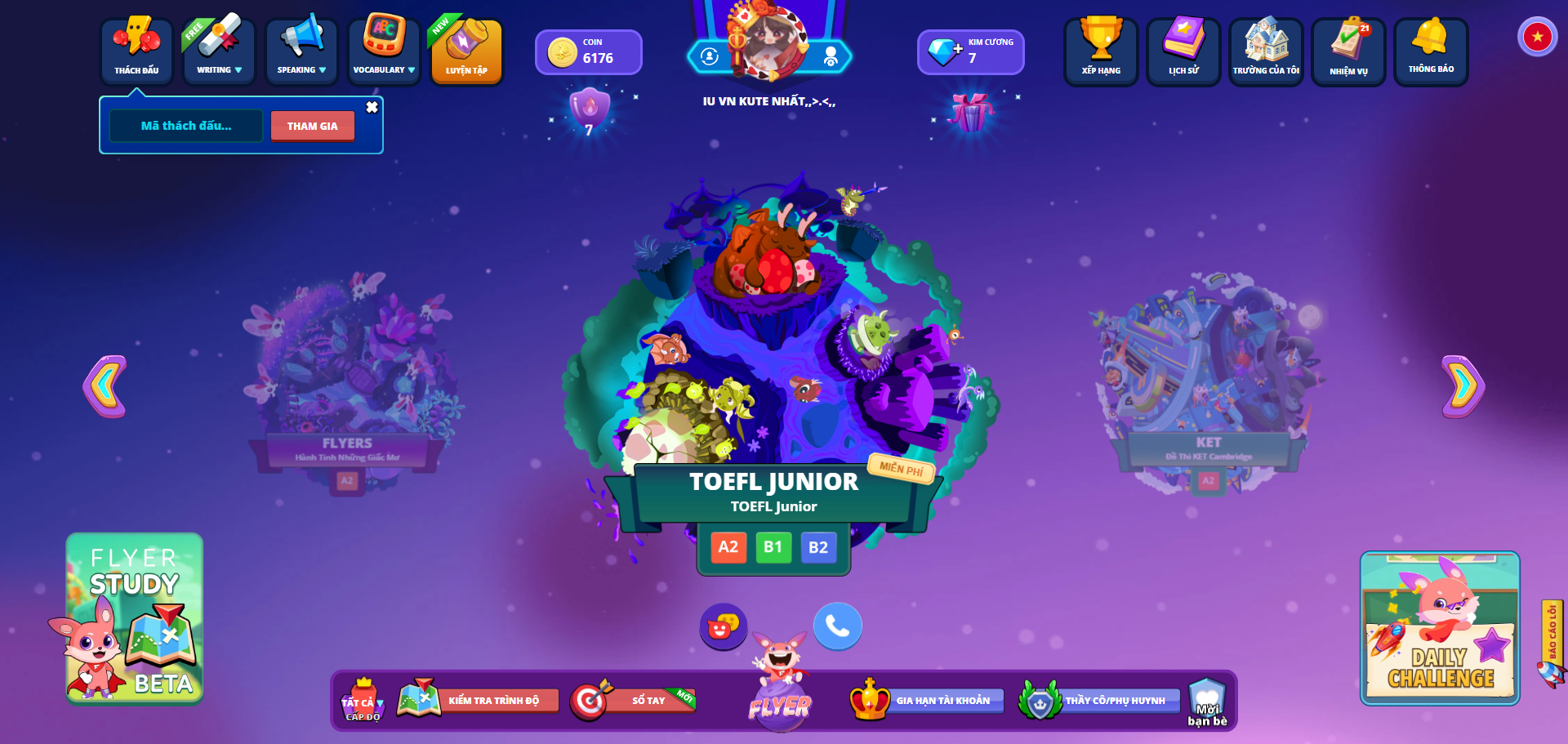
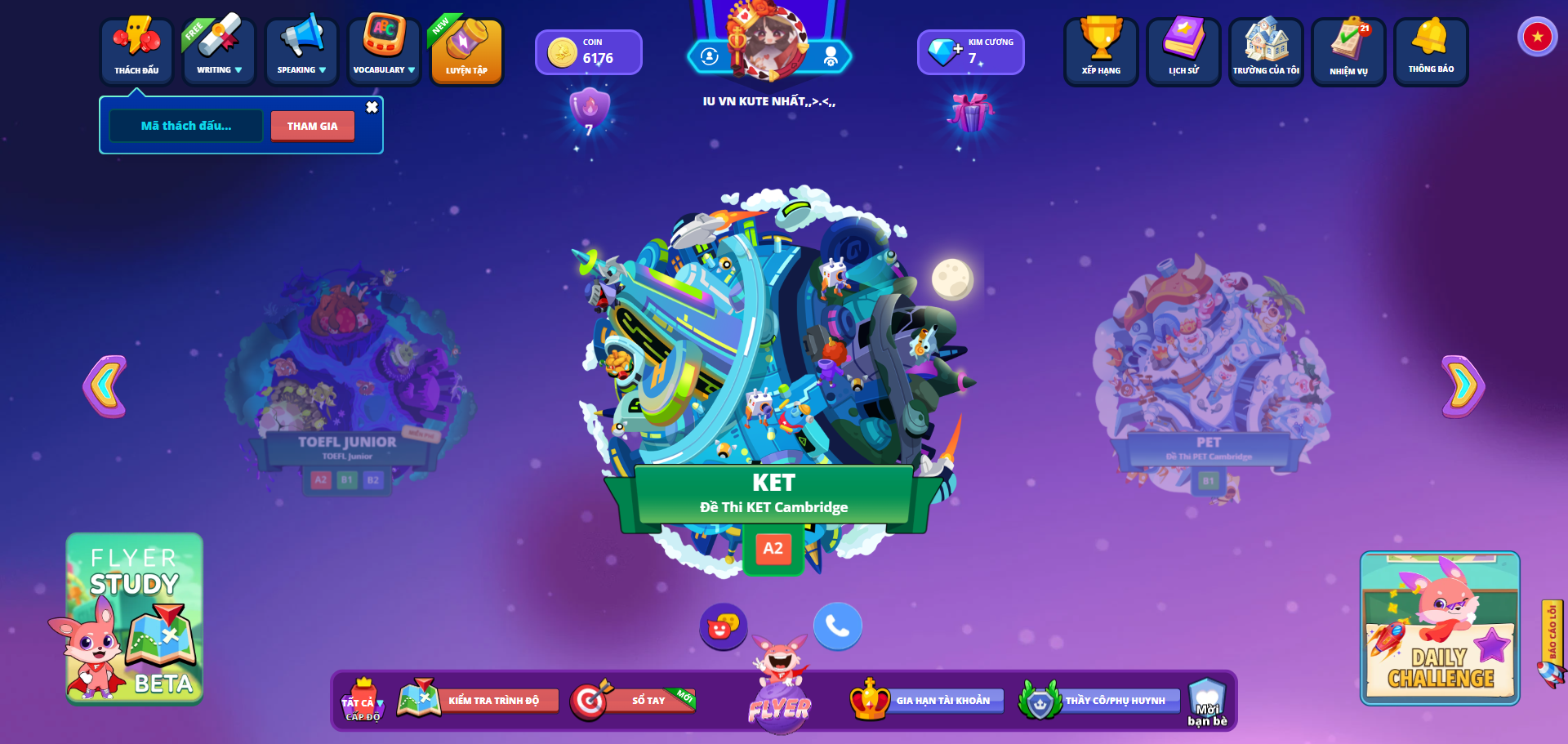
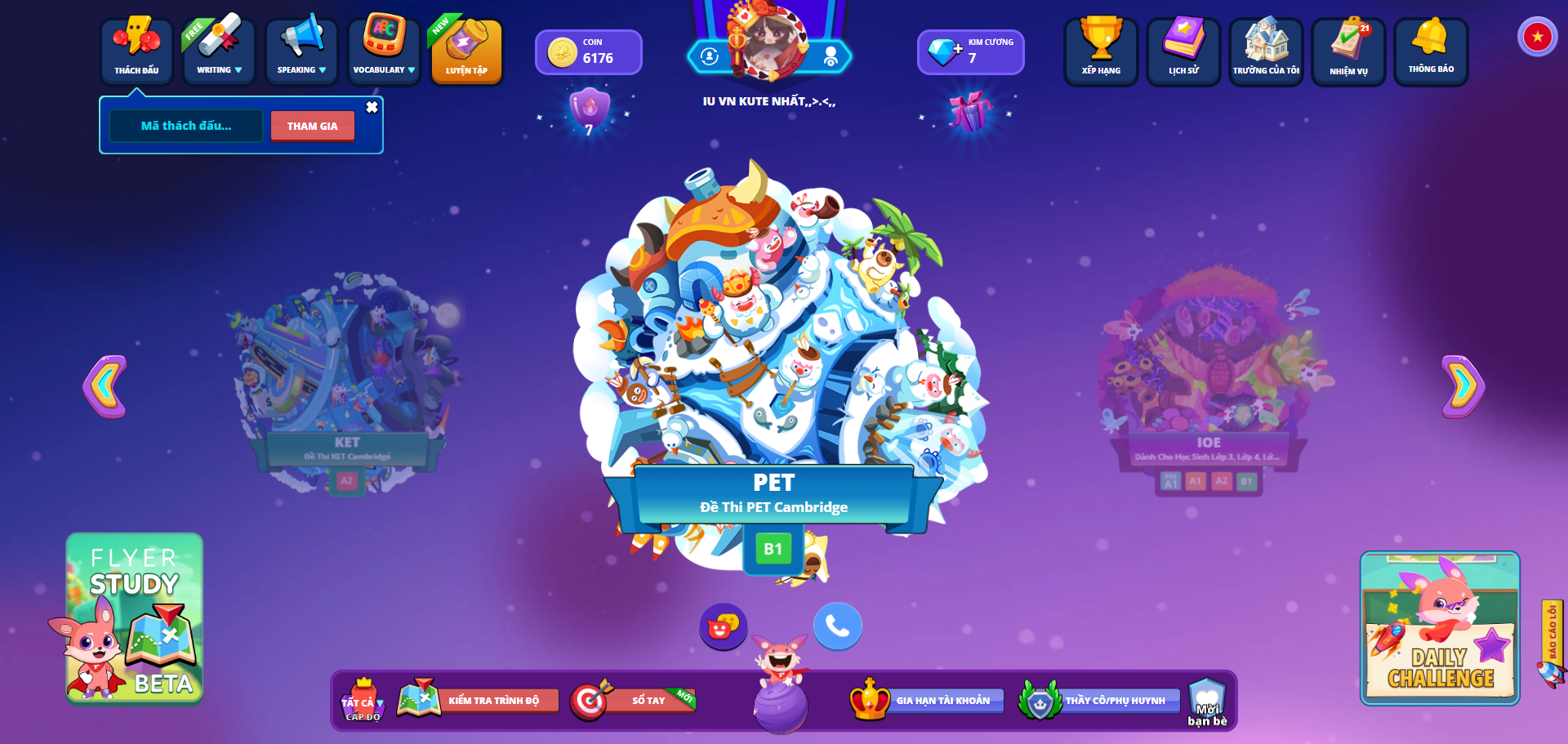
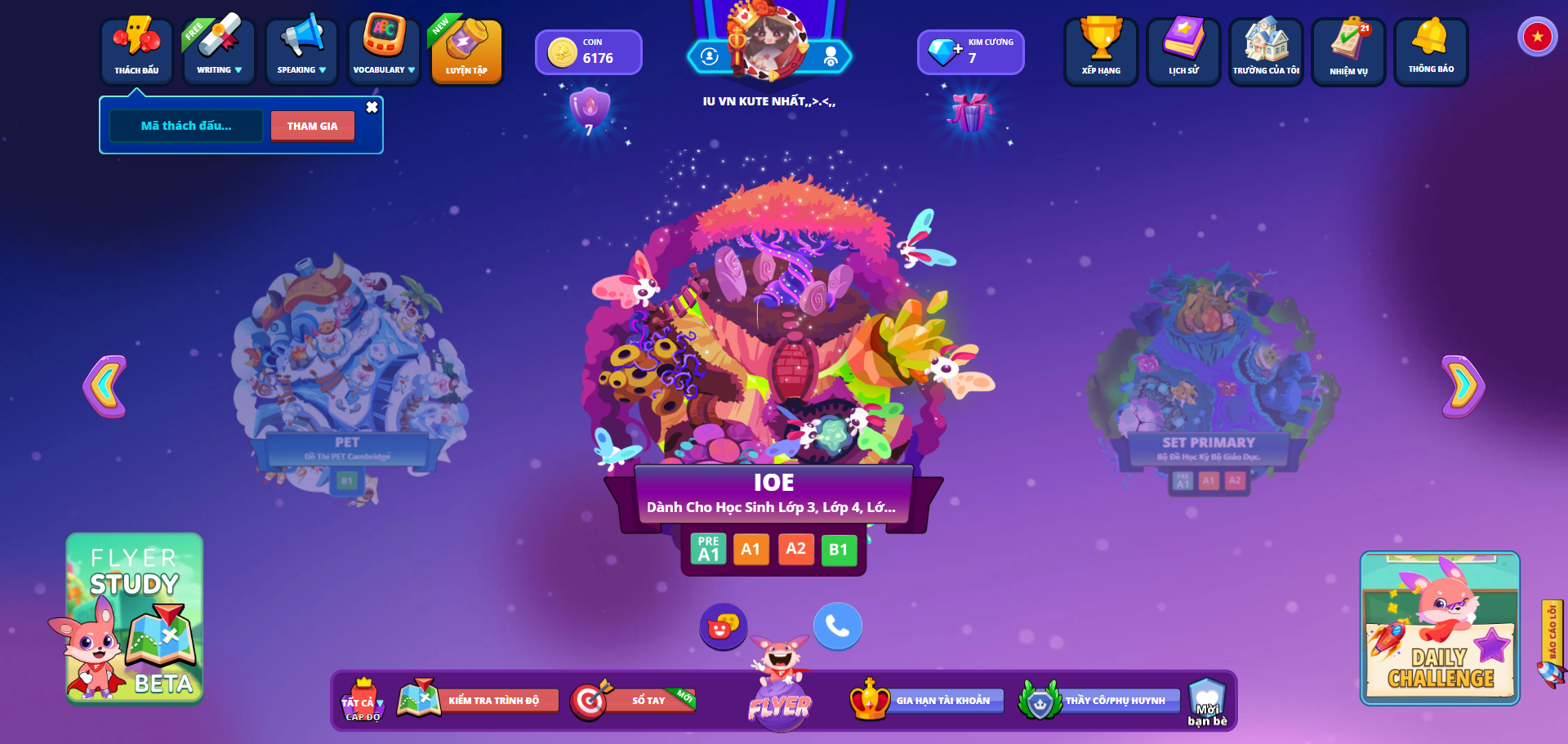
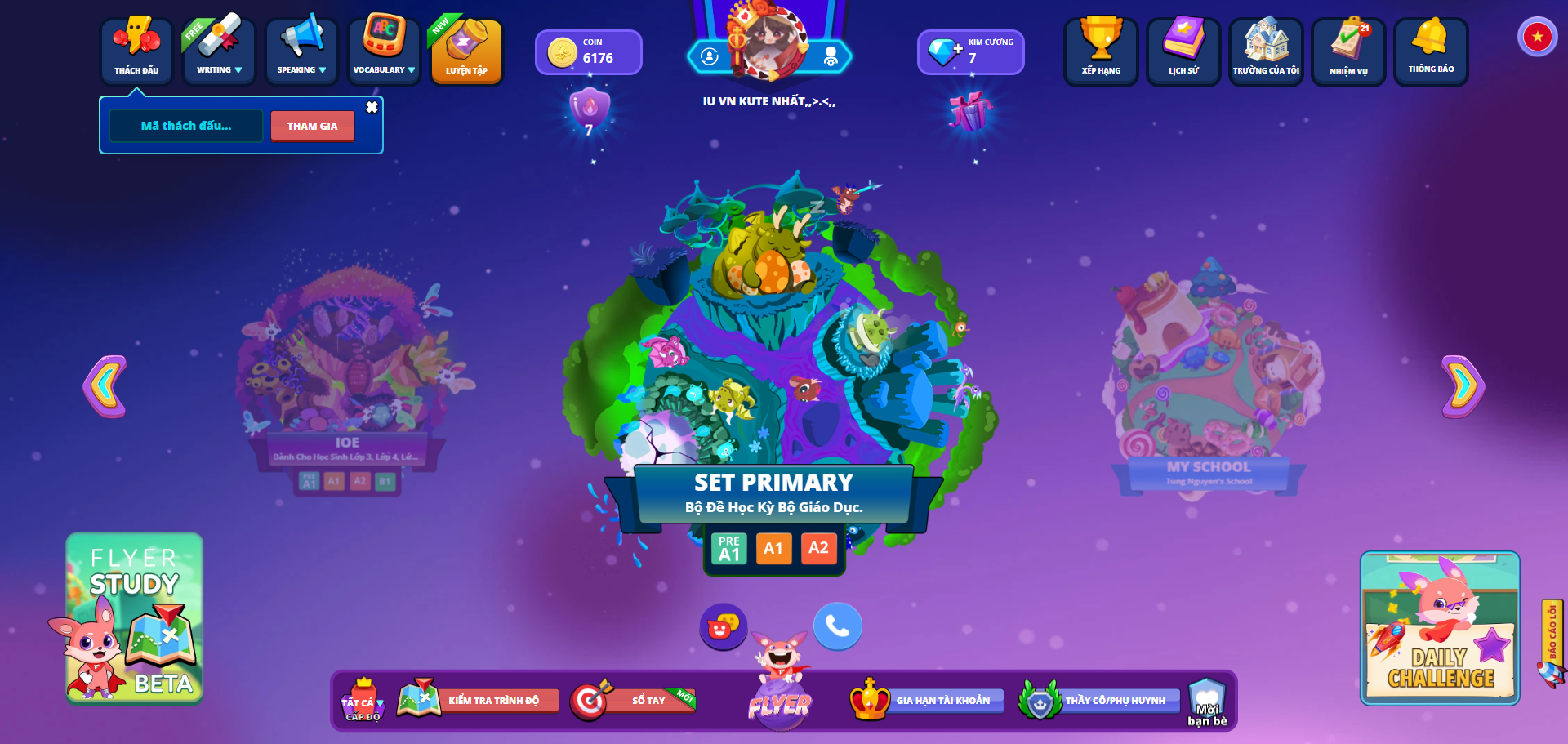
Con chọn hành tinh/đảo đề tương ứng với cấp độ của mình — Starters, Movers, Flyers, TOEFL Primary... — để luyện đề bám sát đúng chứng chỉ đang theo học.
#### 7.2. Luyện tập theo Global Journey
Global Journey là lộ trình luyện đề xuyên suốt nhiều chủ đề — con lần lượt hoàn thành từng chặng để khám phá hành trình.
Video hướng dẫn
{% embed url="" %}
Video hướng dẫn luyện tập theo Global Journey.
{% endembed %}
{% endstep %}
{% step %}
### Giới thiệu thêm một số tính năng khác
Ngoài các tính năng trên, FLYER còn có xếp hạng, huy hiệu, coin... để tạo thêm động lực luyện tập mỗi ngày cho con.
#### 8.1. Tra cứu từ vựng
Con có thể tra cứu nhanh nghĩa, phát âm của từ vựng ngay trong lúc học mà không cần thoát ra ứng dụng khác.
Video hướng dẫn
{% embed url="" %}
Video hướng dẫn tra cứu từ vựng ngay trong lúc học.
{% endembed %}
#### 8.2. Xem đáp án và lịch sử làm bài
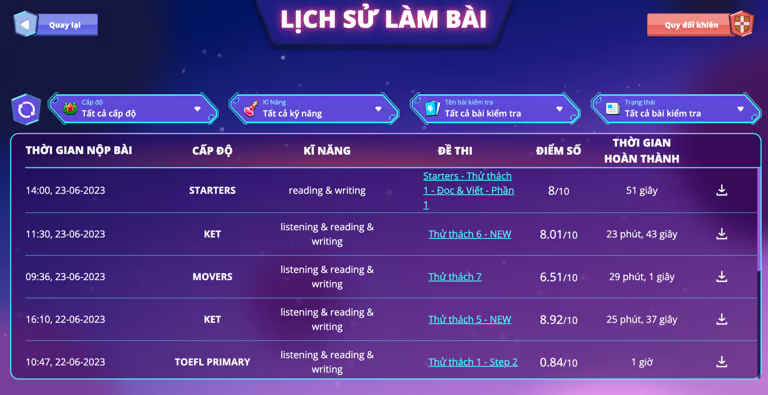
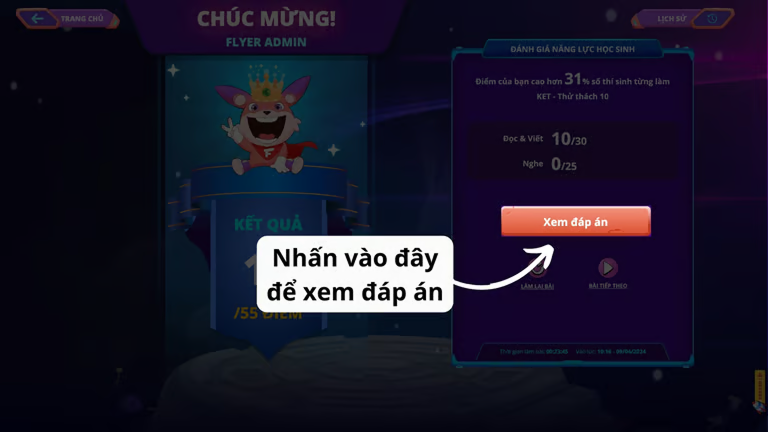
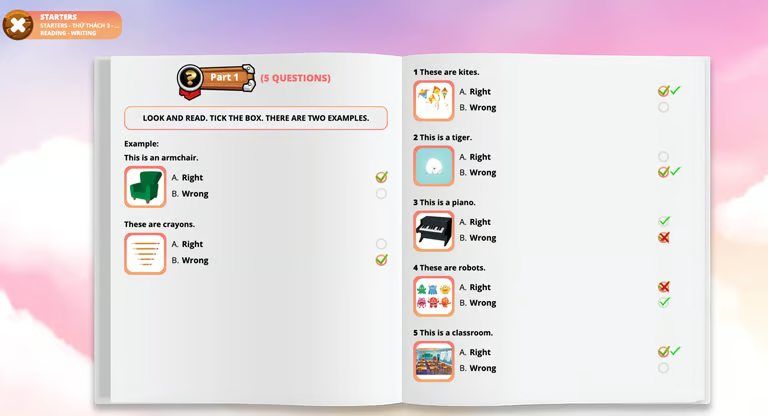
Sau khi nộp bài, con xem điểm và đáp án ngay lập tức; muốn xem lại các bài đã làm trước đó thì vào mục Lịch sử làm bài ở trang chủ.
1. Ngay sau khi nộp bài, màn hình kết quả hiện điểm số — bấm **Xem đáp án** để xem đáp án của bài vừa làm.
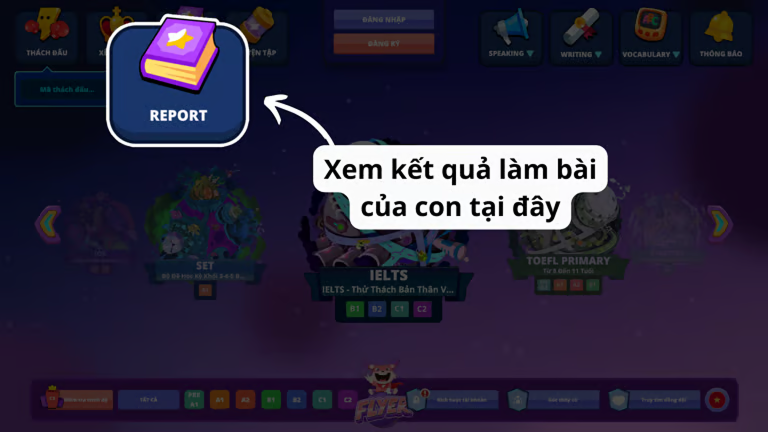
2. Muốn xem lại các bài đã làm trước đó, quay về trang chủ và bấm biểu tượng **REPORT** (góc trên).
3. Trang **Lịch sử làm bài** liệt kê tất cả bài đã nộp — có thể lọc theo Cấp độ, Kỹ năng, Tên bài kiểm tra, hoặc tải kết quả về máy.
4. Bấm vào một bài trong danh sách để mở lại màn hình kết quả của bài đó.
5. Bấm **Xem đáp án** để xem chi tiết từng câu đúng/sai của bài đã làm.
{% endstep %}
{% endstepper %}
## Theo dõi cùng App Phụ huynh
Phụ huynh có thể theo dõi từng bước tiến bộ của con ngay trên app Phụ huynh.
**📲 Tải app phụ huynh:** Android (Google Play)iOS (App Store)Tài liệu chi tiết (cập nhật sau)Video hướng dẫn
{% embed url="" %}
Video giới thiệu app Phụ huynh — theo dõi tiến bộ học tập của con.
{% endembed %}