> For the complete documentation index, see [llms.txt](https://help.flyer.vn/llms.txt). Markdown versions of documentation pages are available by appending `.md` to page URLs; this page is available as [Markdown](https://help.flyer.vn/huong-dan-setup-trung-tam-tren-flyer-teacher.md).
# Hướng dẫn Setup Trung Tâm trên FLYER Teacher
Luồng thao tác dành cho admin trung tâm sau khi nhận tài khoản đã được kích hoạt — từ đăng nhập, dựng lớp, tạo tài khoản học sinh, thêm giáo viên, giao bài tập cho đến xem lại lịch sử & kết quả.
{% stepper %}
{% step %}
### Đăng nhập & Bắt đầu nhanh
*`Truy cập hệ thống lần đầu và làm quen giao diện quản trị.`*
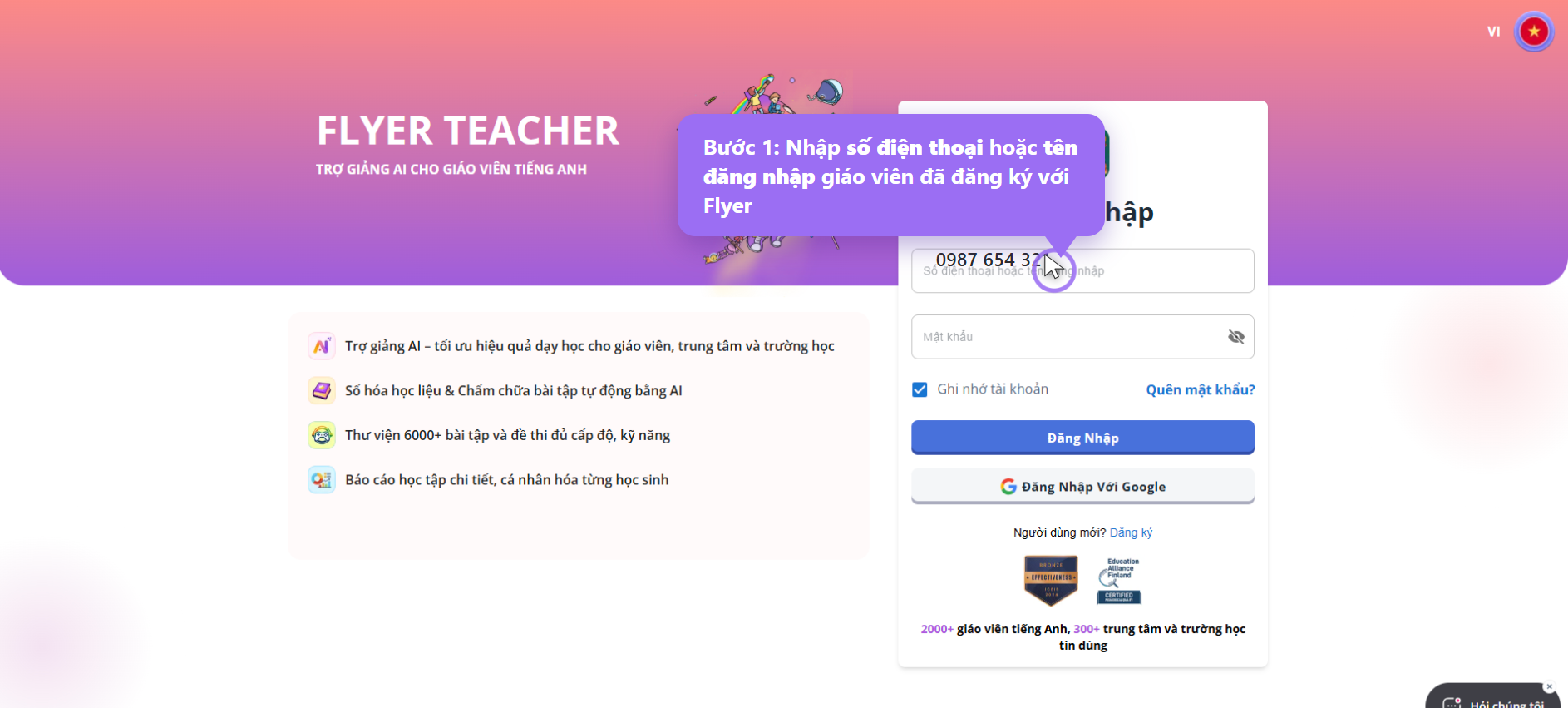
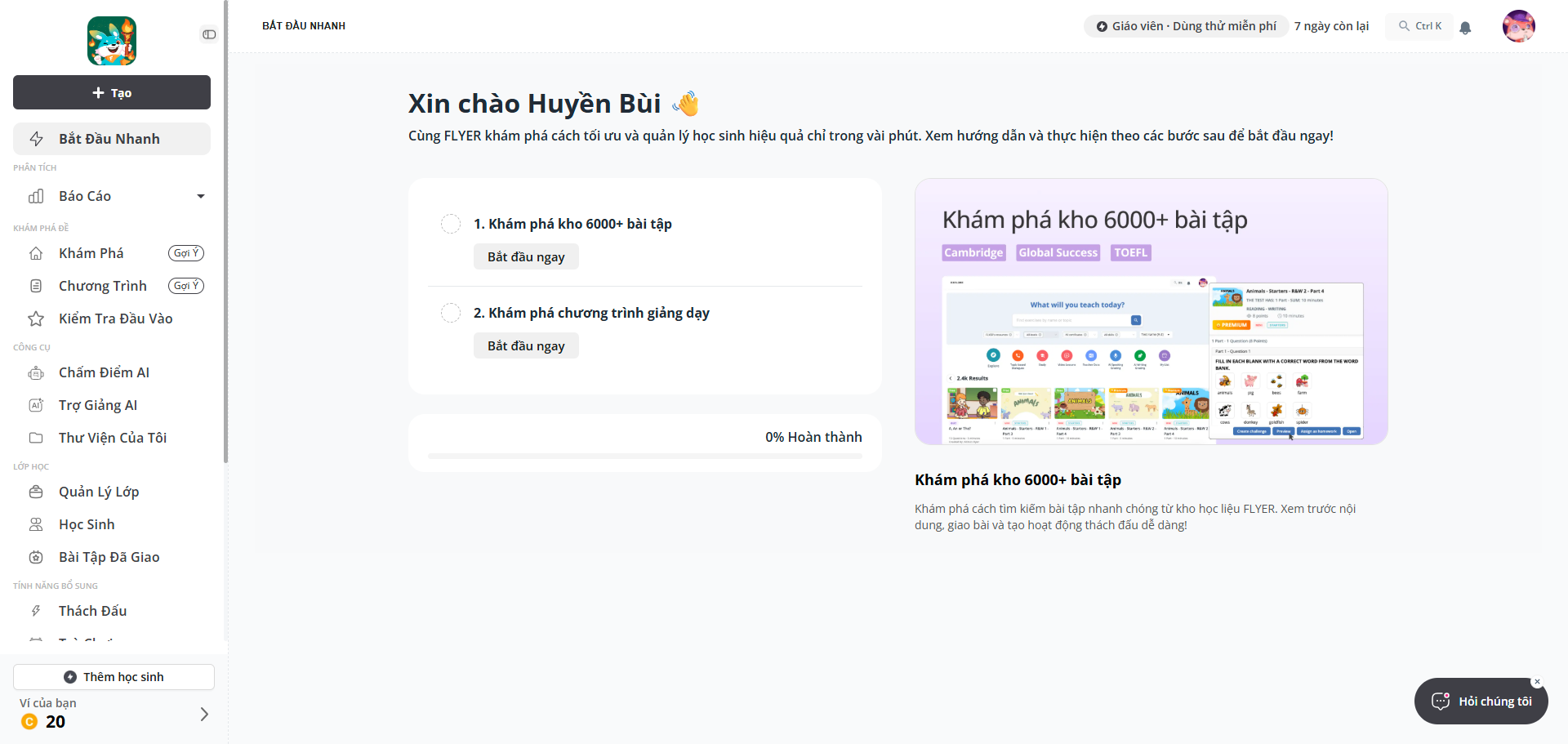
Sau khi FLYER kích hoạt tài khoản cho trung tâm, giáo viên/quản trị viên truy cập [**https://teacher.flyer.us/**](https://teacher.flyer.us/) và đăng nhập bằng số điện thoại hoặc tên đăng nhập đã đăng ký với FLYER. Sau khi vào hệ thống, màn hình *“Bắt đầu nhanh”* sẽ hiện gợi ý các việc nên làm trước — đây cũng là nơi có thể quay lại bất cứ lúc nào để xem lại hướng dẫn nhanh trong sản phẩm.
Đăng ký tài khoản giáo viênKích hoạt tài khoản
{% endstep %}
{% step %}
### Tạo lớp học
`Dựng khung lớp trước khi thêm học sinh vào`.
Vào mục **Quản Lý Lớp** ở menu trái để xem toàn bộ danh sách lớp của trung tâm, sau đó bấm **“Tạo lớp mới”**. Ở bước tạo lớp, chọn loại lớp phù hợp, đặt tên lớp theo quy ước dễ quản lý (ví dụ: tên trung tâm + mã lớp), và có thể gắn sẵn khoá học/mục tiêu học tập hàng tuần cho lớp nếu muốn theo dõi tiến độ.
Video hướng dẫn
![Mục Quản Lý Lớp hiển thị toàn bộ danh sách lớp hiện có. Các lớp gắn nhãn “\[Sample\]” là lớp mẫu demo có sẵn — trung tâm có thể xoá sau khi đã quen giao diện. Bấm “Tạo lớp mới” ở góc phải để bắt đầu.](https://content.gitbook.com/content/UXS5TkYWBlV32Ghl45Ei/blobs/cKtROaZhVmvmrlLMT94b/2.0themlop_xoademo.png)

{% endstep %}
{% step %}
### Tạo tài khoản học sinh
`Cấp tài khoản, xếp lớp và chọn gói học cho từng học sinh.`
Vào mục **Học Sinh** → **“Thêm học sinh”** để tạo tài khoản mới theo dạng nhập tay từng dòng, hoặc dùng file mẫu .xlsx để tải lên hàng loạt. Khi đặt tên đăng nhập, nên theo cấu trúc *Tên trường + Lớp + Tên học sinh* (hoặc mã trường + mã lớp + mã học sinh) để tránh trùng với học sinh ở trung tâm khác trong hệ thống. Sau khi nhập xong thông tin, chọn gói học và thời hạn phù hợp, đặt mật khẩu cố định để gửi cho phụ huynh, rồi xác nhận để hệ thống tạo tài khoản và cho phép gửi thông tin đăng nhập qua email.
[📄 Tạo tài khoản mới cho học sinh](https://help.flyer.vn/danh-cho-giao-vien/quan-ly-tai-khoan-hoc-sinh/tao-tai-khoan-moi-cho-hoc-sinh) [📄 Mời học sinh tham gia trường, lớp](https://help.flyer.vn/danh-cho-giao-vien/quan-ly-tai-khoan-hoc-sinh/moi-hoc-sinh-tham-gia-truong-lop) 🎥 Video hướng dẫn


{% endstep %}
{% endstepper %}
##
## Thêm giáo viên & phân công lớp
Mời giáo viên vào trường và gán lớp phụ trách.
Quản trị viên trung tâm vào mục quản lý trường để **mời giáo viên** tham gia (qua email/số điện thoại/tên đăng nhập Flyer đã có sẵn của giáo viên), sau đó phân công giáo viên phụ trách từng lớp trong **Quản Lý Lớp**. Lưu ý: giáo viên cần hoàn thiện đầy đủ thông tin hồ sơ (teacher profile) khi tạo tài khoản thì mới có thể được thêm vào trường.
[📄 Mời giáo viên, quản trị viên tham gia trường](https://help.flyer.vn/danh-cho-nha-quan-ly/quan-ly-giao-vien-trong-truong/moi-giao-vien-quan-tri-vien-tham-gia-truong) [🎥 Video hướng dẫn](https://drive.google.com/file/d/18hokcoZqp46TTl-5YMCUda45WLryIyG_/view?usp=sharing)


## Giao bài tập cho học sinh
3 cách giao bài: từ kho bài có sẵn, theo cả một chương trình, hoặc bài tự soạn riêng của trung tâm.
Flyer Teacher hỗ trợ **3 cách giao bài** tuỳ theo nhu cầu: giao nhanh một bài lẻ từ kho **Khám Phá**, giao cả lộ trình có sẵn trong **Chương Trình** (có thể tự động hoá theo lịch tuần), hoặc giao bài do chính trung tâm tự biên soạn. Chi tiết từng cách được hướng dẫn ở 3 phần dưới đây.
{% stepper %}
{% step %}
### Giao bài trong Khám Phá
Mục **Khám Phá** là kho hơn 6000 bài tập có sẵn. Gõ từ khoá chủ đề cần dạy vào ô tìm kiếm, sau đó lọc theo *Nguồn* (nên ưu tiên “Kho học liệu FLYER” vì là bài chuẩn do đội ngũ Flyer biên soạn), *Cấp độ*, *Chứng chỉ* (IELTS, TOEFL Primary, Starters, Movers, Flyers…) và *Kỹ năng* (Nghe/Đọc/Nói/Viết). Xem trước nội dung bài trước khi giao, rồi bấm “Assign as homework” (Giao bài tập) để chọn học sinh/lớp nhận bài và thiết lập thời gian bắt đầu, hạn nộp.
[📄 Giao bài tập từ trang Khám phá](https://help.flyer.vn/danh-cho-giao-vien/giao-bai-tap-bai-kiem-tra/giao-bai-tap-tu-trang-kham-pha) [🎥 Video hướng dẫn](https://drive.google.com/file/d/1hqZ7Fs3ciU-6DvlNTrj0KLu1stRKoT6s/view?usp=sharing)


{% endstep %}
{% step %}
### Giao bài theo Chương Trình
Mục **Chương Trình** chứa các giáo trình đầy đủ (Get Ready for Starters/Movers/Flyers, Everybody Up…) được chia theo Unit/bài học. Sau khi chọn chương trình phù hợp với lớp, dùng nút **“Giao bài tự động”** để thiết lập lịch giao bài định kỳ (chọn lớp, ngày trong tuần, ngày bắt đầu/kết thúc, giờ giao bài, hạn nộp) — hệ thống sẽ tự động giao lần lượt từng bài học theo đúng lịch đã đặt mà không cần giao tay từng buổi.
[📄 Chương trình](https://help.flyer.vn/danh-cho-giao-vien/chuong-trinh) 🎥 Video hướng dẫn
Trình duyệt của bạn không hỗ trợ phát video này.
{% endstep %}
{% step %}
### Giao bài riêng của trung tâm
Ngoài kho bài có sẵn của FLYER, trung tâm còn có thể giao **bài tập do chính trường/trung tâm tự biên soạn** — phù hợp khi cần bám theo giáo trình nội bộ hoặc đề kiểm tra riêng. Xem video hướng dẫn chi tiết cách tạo và giao loại bài này bên dưới; ảnh minh hoạ từng bước sẽ được bổ sung sau.
📄 Tài liệu chi tiết (cập nhật sau) 🎥 Video hướng dẫn
Trình duyệt của bạn không hỗ trợ phát video này.
{% endstep %}
{% endstepper %}
## Tạo thách đấu
Cho học sinh thi đua trực tiếp với nhau qua một bài tập, thay vì chỉ giao bài thông thường.
Bên cạnh giao bài tập thông thường, giáo viên có thể tạo **Thách đấu (Challenge)** từ một bài tập trong Khám Phá để học sinh thi đua trực tiếp với nhau. Xem video hướng dẫn chi tiết bên dưới; ảnh minh hoạ từng bước sẽ được bổ sung sau.
📄 Tài liệu chi tiết (cập nhật sau) 🎥 Video hướng dẫn
Trình duyệt của bạn không hỗ trợ phát video này.
Ảnh minh hoạ từng bước tạo Thách đấu đang được chuẩn bị — trong lúc chờ, bạn có thể xem video hướng dẫn ở trên.
## Xem lịch sử & kết quả giao bài
Theo dõi tất cả bài đã giao và xem chi tiết kết quả làm bài của từng học sinh.
Vào mục **Bài Tập Đã Giao** ở menu trái để xem tổng số bài đã giao và số giờ học của cả trung tâm, cùng danh sách chi tiết từng bài (có thể lọc theo Tên lớp, Giáo viên, Trạng thái, Trình độ). Bấm vào biểu tượng 👁 ở cột *Thao tác* của bài cần kiểm tra để xem nhanh danh sách học sinh đã nhận bài; từ đó mở lịch sử các lần nộp bài của từng học sinh và xem chi tiết bài làm (câu đúng/sai, thời gian làm bài, điểm số), hoặc tải kết quả dưới dạng PDF.
📄 Tài liệu chi tiết (cập nhật sau) 🎥 Video hướng dẫn (cập nhật sau)


## Khen thưởng Đá Tri Thức
Ghi nhận và động viên học sinh ngay trong lớp bằng Đá Tri Thức, theo từng cá nhân hoặc theo nhóm.
Vào **Quản Lý Lớp**, chọn lớp cần thao tác rồi mở tab **“Khen thưởng”** để xem danh sách học sinh (theo *Cá nhân* hoặc theo *Nhóm*) cùng số Đá Tri Thức hiện có của từng em. Bấm **“+ Khen thưởng”** ở thẻ học sinh cần khen, sau đó chọn một hoặc nhiều tiêu chí có sẵn (Giúp đỡ bạn bè, Phát biểu tốt, Làm bài tốt, Kiên trì, Chăm chỉ, Tiến bộ…) — mỗi tiêu chí cộng thêm số Đá Tri Thức tương ứng; giáo viên cũng có thể **“Thêm tiêu chí”** riêng và ghi chú lý do khen thưởng. Đá Tri Thức tích luỹ giúp học sinh **Đổi thưởng**, tạo thêm động lực học tập mỗi ngày.
📄 Tài liệu chi tiết (cập nhật sau) 🎥 Video hướng dẫn (cập nhật sau)